Mengubah PDF ke Word Gratis: Panduan Lengkap untuk Produktivitas Tanpa Batas
Dalam dunia digital yang serba cepat ini, format dokumen PDF (Portable Document Format) telah menjadi standar emas untuk berbagi informasi. Ringan, universal, dan mampu mempertahankan format aslinya di berbagai perangkat, PDF adalah pilihan ideal untuk laporan, e-book, formulir, dan banyak lagi. Namun, sifat "portable" ini seringkali datang dengan satu keterbatasan besar: sulitnya untuk mengedit.
Di sinilah kebutuhan untuk mengubah PDF ke Word (format DOCX atau DOC) muncul. Microsoft Word, dengan segala fleksibilitasnya, memungkinkan pengguna untuk mengedit teks, memodifikasi tata letak, menambahkan atau menghapus gambar, dan melakukan revisi apa pun yang diperlukan. Bagi banyak orang, membayar langganan atau lisensi perangkat lunak konversi profesional bukanlah pilihan yang menarik. Untungnya, ada banyak solusi gratis yang tersedia, baik online maupun offline, yang dapat membantu Anda mengatasi tantangan ini.
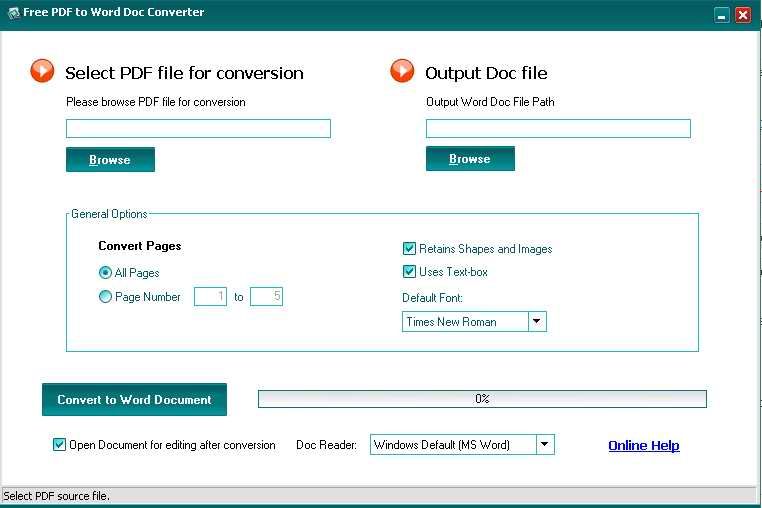
Artikel ini akan membahas secara mendalam berbagai aplikasi dan metode gratis untuk mengubah file PDF Anda menjadi dokumen Word yang dapat diedit, memberikan panduan komprehensif, tips, serta batasan yang perlu Anda ketahui.
Mengapa Perlu Mengubah PDF ke Word?
Sebelum menyelami alat-alatnya, mari kita pahami mengapa konversi ini begitu penting:
- Kemampuan Mengedit Penuh: Ini adalah alasan utama. PDF dirancang untuk tampilan, bukan pengeditan. Mengubahnya ke Word memungkinkan Anda melakukan koreksi, pembaruan, penambahan, atau pengurangan konten dengan mudah.
- Reformat dan Tata Letak: Terkadang, Anda perlu menyesuaikan tata letak dokumen agar sesuai dengan kebutuhan presentasi, pencetakan, atau publikasi yang berbeda. Word memberikan kendali penuh atas ini.
- Ekstraksi Data dan Reuse Konten: Daripada menyalin dan menempel teks secara manual (yang seringkali merusak format), konversi ke Word memungkinkan Anda mengekstrak teks, tabel, atau gambar untuk digunakan kembali dalam dokumen lain dengan lebih efisien.
- Kolaborasi: Berbagi dokumen Word untuk revisi dan kolaborasi jauh lebih mudah daripada berbagi PDF, terutama dengan fitur "Track Changes" yang ada di Word.
- Aksesibilitas: Untuk pengguna dengan kebutuhan khusus, dokumen Word seringkali lebih mudah diakses oleh pembaca layar (screen readers) dibandingkan PDF, tergantung pada bagaimana PDF tersebut dibuat.
Jenis-Jenis Aplikasi Pengubah PDF ke Word Gratis
Ada dua kategori utama aplikasi pengubah PDF ke Word yang tersedia secara gratis:
A. Konverter PDF Online (Berbasis Web)
Ini adalah pilihan paling populer karena kemudahan aksesnya. Anda tidak perlu mengunduh atau menginstal perangkat lunak apa pun; cukup kunjungi situs web, unggah file Anda, dan unduh hasilnya.
Kelebihan:
- Aksesibilitas Tinggi: Dapat diakses dari perangkat apa pun dengan koneksi internet (komputer, tablet, smartphone).
- Tidak Perlu Instalasi: Menghemat ruang penyimpanan dan menghindari potensi konflik perangkat lunak.
- Cepat untuk Tugas Sederhana: Ideal untuk konversi satu atau dua file dengan cepat.
- Antarmuka Pengguna yang Intuitif: Kebanyakan dirancang agar sangat mudah digunakan.
Kekurangan:
- Membutuhkan Koneksi Internet: Tidak dapat digunakan secara offline.
- Masalah Keamanan dan Privasi: Mengunggah dokumen sensitif ke server pihak ketiga selalu menimbulkan risiko. Pastikan Anda mempercayai penyedia layanan.
- Batas Ukuran File dan Jumlah Konversi: Sebagian besar layanan gratis memiliki batasan ukuran file maksimum atau jumlah konversi per hari.
- Potensi Iklan: Beberapa situs web gratis dipenuhi iklan.
- Akurasi Konversi Bervariasi: Kualitas konversi bisa sangat bervariasi, terutama untuk PDF yang kompleks atau berbasis gambar.
Contoh Konverter Online Populer:
- Smallpdf: Salah satu yang paling dikenal, Smallpdf menawarkan antarmuka yang bersih dan konversi yang cukup akurat. Versi gratisnya memiliki batasan penggunaan harian.
- iLovePDF: Mirip dengan Smallpdf, iLovePDF menyediakan berbagai alat PDF, termasuk konversi ke Word. Juga memiliki batasan penggunaan harian.
- Adobe Acrobat Online: Adobe, pencipta format PDF, menawarkan alat konversi online gratis. Kualitas konversinya cenderung sangat baik, meskipun mungkin memerlukan pendaftaran atau memiliki batasan penggunaan.
- Google Docs: Anda dapat mengunggah file PDF ke Google Drive, lalu membukanya dengan Google Docs. Google Docs akan mencoba mengonversi PDF tersebut menjadi dokumen yang dapat diedit. Metode ini sangat bagus untuk PDF berbasis teks sederhana, tetapi seringkali memiliki masalah format untuk dokumen yang lebih kompleks.
- FreeConvert.com: Situs ini menawarkan konversi untuk berbagai format file, termasuk PDF ke Word. Biasanya tidak terlalu ketat dengan batasan ukuran file.
- PDF2Go: Menawarkan berbagai fitur pengeditan dan konversi PDF, dengan antarmuka yang mudah digunakan.
B. Konverter PDF Offline (Aplikasi Desktop)
Aplikasi desktop diinstal langsung di komputer Anda. Meskipun membutuhkan instalasi awal, mereka menawarkan lebih banyak kontrol dan seringkali performa yang lebih baik untuk file besar atau konversi massal.
Kelebihan:
- Tidak Membutuhkan Koneksi Internet: Dapat digunakan kapan saja, di mana saja.
- Keamanan dan Privasi Data Lebih Baik: File Anda tidak diunggah ke server eksternal, sehingga lebih aman untuk dokumen sensitif.
- Akurasi Konversi Lebih Tinggi (untuk versi berbayar, atau suites): Aplikasi desktop berbayar umumnya menawarkan akurasi yang superior, tetapi beberapa aplikasi gratis atau fitur bawaan juga bisa sangat baik.
- Fitur Tambahan: Beberapa aplikasi gratis mungkin menawarkan fitur tambahan seperti konversi batch (sekaligus banyak file) atau OCR (Optical Character Recognition) untuk PDF berbasis gambar.
Kekurangan:
- Membutuhkan Instalasi: Mengonsumsi ruang penyimpanan dan memerlukan proses instalasi.
- Tidak Semua Fungsionalitas Gratis: Banyak "aplikasi gratis" sebenarnya adalah versi percobaan (trial) atau versi freemium dengan fitur yang sangat terbatas dan mendorong pengguna untuk membeli versi berbayar.
- Pembaharuan Manual: Anda perlu memperbarui aplikasi secara manual untuk mendapatkan fitur terbaru atau perbaikan bug.
Contoh Konverter Offline Gratis (atau dengan Fitur Gratis yang Berguna):
- LibreOffice Draw: LibreOffice adalah suite perkantoran open-source dan gratis yang merupakan alternatif dari Microsoft Office. Komponen "Draw" dalam LibreOffice dapat membuka file PDF dan memungkinkan Anda untuk mengedit teks dan elemen grafis. Setelah diedit, Anda dapat menyimpannya kembali sebagai dokumen LibreOffice Writer (yang kompatibel dengan Word) atau mengekspornya sebagai PDF. Ini adalah pilihan yang sangat kuat untuk pengeditan dan konversi dasar.
- WPS Office: Mirip dengan LibreOffice, WPS Office adalah suite perkantoran gratis yang menawarkan fitur "PDF to Word". Versi gratisnya mungkin memiliki batasan, tetapi seringkali cukup baik untuk konversi dasar.
- Microsoft Word (Metode Bawaan): Versi modern Microsoft Word (mulai dari Word 2013) memiliki kemampuan bawaan untuk membuka file PDF dan mengonversinya menjadi dokumen Word yang dapat diedit. Caranya: Buka Word, pilih "File" > "Open", lalu pilih file PDF Anda. Word akan memberi tahu Anda bahwa itu akan mengonversi PDF. Akurasi konversi sangat bervariasi tergantung kompleksitas PDF. Untuk PDF sederhana berbasis teks, ini bisa sangat efektif.
- PDF-XChange Viewer/Editor (Versi Gratis): Meskipun fungsi utamanya bukan konversi ke Word, versi gratis dari PDF-XChange Viewer atau Editor memungkinkan Anda untuk menyalin teks dari PDF dengan lebih baik daripada viewer standar, dan beberapa fitur pengeditan dasar. Untuk konversi penuh ke Word, biasanya memerlukan versi berbayar.
- Nitro PDF Reader (Versi Gratis): Mirip dengan PDF-XChange, Nitro PDF Reader menawarkan kemampuan melihat dan mencetak PDF yang sangat baik, serta fitur pengisian formulir. Namun, fitur konversi ke Word biasanya terbatas pada versi uji coba atau berbayar.
Panduan Memilih Aplikasi yang Tepat
Memilih konverter PDF ke Word yang tepat tergantung pada kebutuhan spesifik Anda:
- Akurasi Konversi: Ini adalah faktor terpenting. Seberapa baik aplikasi mempertahankan format asli, font, gambar, tabel, dan tata letak? Uji beberapa aplikasi dengan jenis PDF yang berbeda.
- Keamanan dan Privasi Data: Jika Anda bekerja dengan dokumen rahasia atau pribadi, aplikasi offline atau layanan online yang sangat tepercaya dengan kebijakan privasi yang jelas adalah prioritas.
- Batas Ukuran File dan Jumlah Konversi: Jika Anda perlu mengonversi file besar atau banyak file, perhatikan batasan yang diberlakukan oleh layanan gratis.
- Kecepatan: Untuk konversi yang cepat, layanan online seringkali lebih unggul, tetapi aplikasi desktop mungkin lebih cepat untuk batch processing.
- Antarmuka Pengguna (UI): Pilih aplikasi dengan antarmuka yang intuitif dan mudah digunakan.
- Fitur Tambahan: Apakah Anda membutuhkan OCR untuk PDF hasil scan? Apakah Anda perlu konversi batch? Pertimbangkan fitur-fitur ini.
Tips Mengoptimalkan Konversi PDF ke Word
Untuk mendapatkan hasil konversi terbaik dari aplikasi gratis, ikuti tips berikut:
- Gunakan PDF yang Baik: PDF berbasis teks (yang dibuat dari dokumen Word, Excel, atau software desain) akan menghasilkan konversi yang jauh lebih baik daripada PDF berbasis gambar (hasil scan).
- Periksa Kembali Hasil Konversi: Hampir tidak ada konverter gratis yang sempurna. Selalu periksa dokumen Word yang dihasilkan untuk memastikan format, font, dan konten tidak ada yang bergeser atau hilang.
- Gunakan OCR untuk PDF Berbasis Gambar: Jika PDF Anda adalah hasil scan gambar, Anda memerlukan konverter yang mendukung OCR (Optical Character Recognition). OCR mencoba mengenali teks dalam gambar sehingga dapat diedit. Banyak layanan online menawarkan OCR gratis (dengan batasan), tetapi akurasinya sangat bervariasi.
- Pahami Batasan Aplikasi Gratis: Jangan berharap fitur dan akurasi kelas profesional dari solusi gratis. Bersiaplah untuk sedikit pekerjaan pasca-konversi untuk memperbaiki format.
- Simpan Salinan Asli: Selalu simpan salinan asli file PDF Anda sebelum melakukan konversi.
Batasan dan Tantangan Aplikasi Gratis
Meskipun sangat berguna, aplikasi konverter PDF ke Word gratis memiliki beberapa batasan inheren:
- Akurasi Format yang Tidak Sempurna: Ini adalah masalah paling umum. Tata letak kompleks, tabel, kolom, grafik, atau font khusus seringkali tidak dikonversi dengan sempurna, memerlukan penyesuaian manual yang signifikan.
- Keterbatasan OCR: Fitur OCR pada versi gratis seringkali kurang akurat dibandingkan versi berbayar, terutama untuk dokumen dengan tulisan tangan, font tidak standar, atau kualitas scan rendah.
- Fitur Terbatas: Batch conversion, konversi file yang sangat besar, atau fitur pengeditan lanjutan seringkali hanya tersedia di versi berbayar.
- Iklan dan Batasan Penggunaan: Layanan online gratis seringkali mengandalkan iklan dan memberlakukan batasan harian atau ukuran file untuk mendorong pengguna beralih ke langganan premium.
- Masalah Privasi (Online): Mengunggah dokumen sensitif ke server pihak ketiga selalu menimbulkan risiko kebocoran data.
Kesimpulan
Mengubah file PDF ke Word secara gratis adalah solusi yang sangat praktis bagi banyak individu dan organisasi yang tidak ingin berinvestasi pada perangkat lunak berbayar. Dengan banyaknya pilihan yang tersedia, baik online maupun offline, Anda dapat menemukan alat yang sesuai dengan kebutuhan Anda.
Meskipun aplikasi gratis mungkin memiliki batasan dalam hal akurasi konversi dan fitur, mereka adalah titik awal yang sangat baik untuk kebutuhan konversi dasar hingga menengah. Kuncinya adalah memilih alat yang tepat berdasarkan tingkat kerahasiaan dokumen Anda, kompleksitas format PDF, dan frekuensi penggunaan. Dengan sedikit kesabaran dan kemauan untuk melakukan koreksi pasca-konversi, Anda dapat secara signifikan meningkatkan produktivitas Anda dan mengelola dokumen digital dengan lebih fleksibel. Seiring waktu, teknologi konversi terus berkembang, menjadikan proses ini semakin mudah dan akurat.

 Byadmin