Address
304 North Cardinal St.
Dorchester Center, MA 02124
Work Hours
Monday to Friday: 7AM - 7PM
Weekend: 10AM - 5PM
Address
304 North Cardinal St.
Dorchester Center, MA 02124
Work Hours
Monday to Friday: 7AM - 7PM
Weekend: 10AM - 5PM


Ingin hasil rapi? Inilah 5 cara mengubah file corel ke word dengan cepat tanpa font berantakan. Ikuti panduan praktis ini agar desain Anda tetap terlihat profesional.
 Byadmin
Disiarkan oleh uinpam.ac.id – Artikel seputar cara mengubah file corel ke word bisa anda temukan disini. Banyak pengguna desain grafis sering mengalami kendala saat ingin memindahkan konten dari perangkat lunak desain ke dokumen pengolah kata. Memahami cara mengubah file corel ke word secara efektif sangat penting agar elemen visual tetap terlihat rapi dan profesional.
Masalah paling umum saat berbagi desain adalah fenomena missing font yang membuat teks berubah bentuk secara otomatis. Hal ini terjadi karena sistem komputer penerima tidak memiliki jenis huruf yang sama dengan yang digunakan oleh desainer asli.
Perbedaan versi perangkat lunak atau lisensi font yang terbatas juga menjadi pemicu utama kegagalan tampilan teks. Jika Anda sering mengelola dokumen teknis, Anda mungkin juga pernah merasa kesulitan saat harus mengubah pecahan menjadi desimal dalam sebuah laporan resmi.
Untuk memastikan desain Anda tetap konsisten saat dipindahkan, fitur convert to curves adalah solusi terbaik yang bisa diterapkan. Dengan cara ini, teks diubah menjadi objek kurva sehingga tidak lagi bergantung pada ketersediaan font di sistem lain.
Langkah praktisnya adalah memilih semua teks lalu menekan tombol Ctrl plus Q pada papan tik Anda. Ini akan mengunci bentuk huruf sehingga tampilannya tidak akan bergeser sedikitpun, persis seperti ketika Anda sedang mengubah pecahan biasa ke desimal untuk keperluan hitung-hitungan akurat.
Jika tujuan utama Anda adalah menampilkan desain di dalam aplikasi pengolah kata, cara terbaik adalah dengan melakukan ekspor ke format gambar atau dokumen pendukung terlebih dahulu. Jangan mencoba memindahkan elemen vektor langsung ke dokumen teks tanpa melalui tahapan konversi yang tepat.
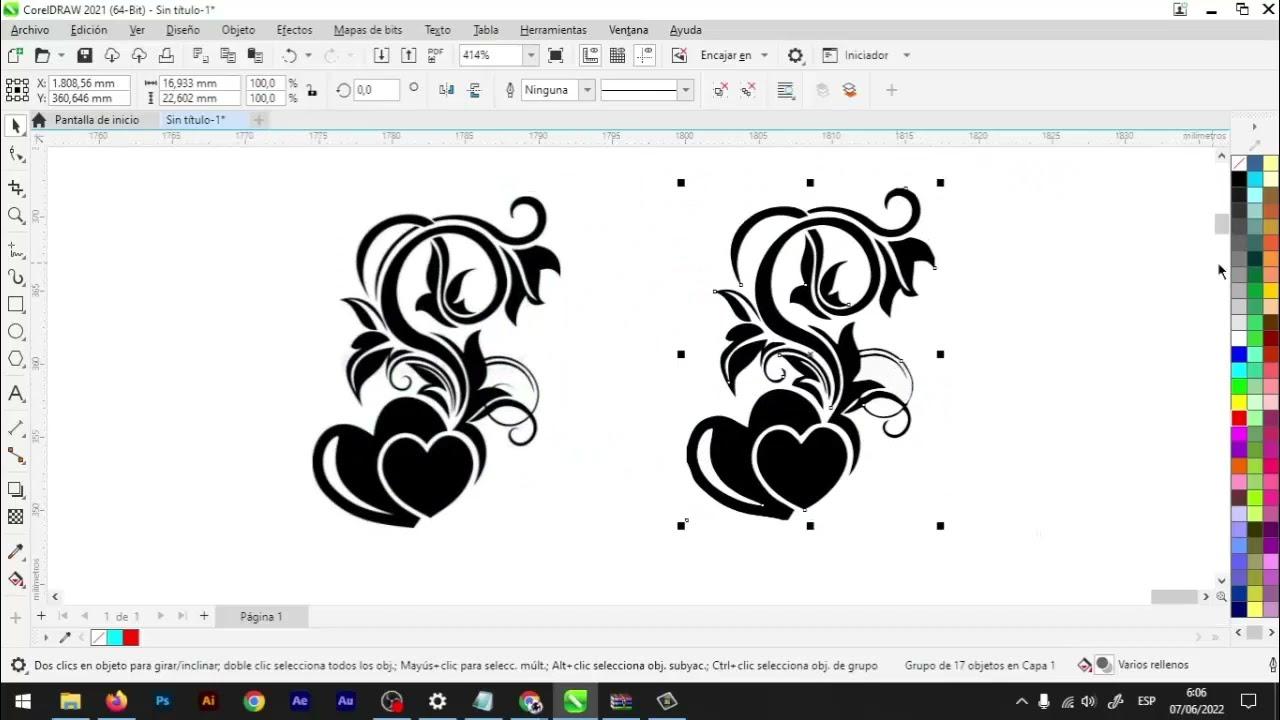
Langkah-langkah untuk melakukan ekspor dengan hasil maksimal adalah sebagai berikut:
Dalam alur kerja modern tahun 2026, efisiensi waktu sangat bergantung pada bagaimana kita mengelola aset digital. Menguasai cara mengubah file corel ke word akan sangat membantu ketika Anda perlu menyisipkan ilustrasi teknis ke dalam proposal atau laporan pekerjaan.
Pastikan selalu memeriksa resolusi gambar sebelum memindahkannya agar tidak pecah saat dicetak. Seperti halnya saat mengubah background foto jadi biru untuk pas foto resmi, ketelitian dalam memilih format file akan menentukan kualitas akhir dari dokumen yang Anda hasilkan.
Mengubah file CorelDRAW agar bisa dibuka dengan baik di aplikasi Word memerlukan teknik konversi yang tepat agar estetika desain tetap terjaga. Penggunaan fitur kurva dan pemilihan format file yang sesuai menjadi kunci utama keberhasilan transisi data antar aplikasi tersebut.
Dengan mengikuti panduan ini, Anda tidak perlu lagi khawatir mengenai tampilan teks yang berantakan atau gambar yang tidak terbaca. Selamat mencoba dan semoga efisiensi kerja Anda meningkat pesat dengan langkah-langkah praktis ini.